رفع مشکل Sign Out is Not Available Due to Restrictions در بخش Apple Account آیفون iOS
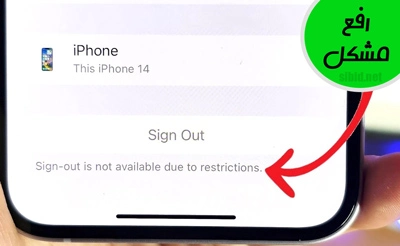
تاریخ انتشار : ۱۳-۱۰-۱۴۰۴اگر برای خارج کردن اپل آیدی (Sign Out) در تنظیمات iOS، گزینه Sign Out خاکستری و غیرفعال است و پیام "Sign Out is Not Available Due to Restrictions" که ترجمه آن به فارسی "خروج در دسترس نیست به دلیل محدودیت ها" نمایش داده می شود، نگران نباشید! این مشکل رایج است و در صورتی که گزینه find my خاموش باشد به راحتی قابل حل است.
دلیل اصلی بروز مشکل sign out اپل آیدی چیست؟
این ارور اغلب به دلیل فعال بودن ویژگی Screen Time و تنظیمات Content & Privacy Restrictions (محدودیت های محتوا و حریم خصوصی) رخ می دهد. اپل این محدودیت ها را برای کنترل والدین (Parental Controls)، امنیت دستگاه یا در محیط های کاری/آموزشی (با پروفایل MDM) طراحی کرده است. این تنظیمات به طور پیش فرض تغییرات در حساب Apple ID را مسدود می کنند تا کودکان یا کاربران غیرمجاز نتوانند حساب را تغییر دهند یا خارج شوند.
دلایل دیگر ممکن شامل:
- فعال بودن پروفایل مدیریت دستگاه (MDM) در آیفون های شرکتی یا مدرسه ای که از طرف شرکت به کارکنان آن هدیه می شود محدودیت هایی را اعمال میکنند.
- باگ های موقتی در نسخه iOS که معمولا با خاموش و روشن کردن حل می شود.
- تنظیمات Family Sharing که توسط والدین اعمال شده باشد.
پس با تغییر دادن تنظیمات Screen time طبق آموزش زیر شما می توانید این مشکل رو رفع کنید و پس از اون میتونید اپل آیدی رو از روی تنظیمات آیکلود حذف کنید.
و اما راه حل سریع و راحت رفع مشکل sign out غیرفعال اپل آیدی
۱. خاموش کردن پسورد Screen Time
- به Settings > Screen Time بروید.
- روی Change Screen Time Passcode ضربه بزنید.
- گزینه Turn Off Screen Time Passcode را انتخاب کنید.
- پسورد فعلی را وارد و تأیید کنید.
- پس از انجام این کار برگردید به صفحه Apple Account مشاهده خواهید کرد که Sign out قابل کلیک است.
۲. خاموش کردن کامل Screen Time
- اگه روش بالا جواب نداد.
- به Settings > Screen Time بروید.
- به پایین اسکرول کنید و Turn Off Screen Time را بزنید.
- پسورد را وارد کنید.
توجه: این کار همه محدودیت های زمانی اپ ها را نیز حذف می کند.
۳. اگر پسورد Screen Time را فراموش کرده اید
- در بخش Change Passcode، روی Forgot Passcode? ضربه بزنید.
- با Apple ID و رمز عبور آن، پسورد جدید تنظیم کنید.
- سپس Screen Time را خاموش یا تنظیمات را تغییر دهید.
۴. راه حل های کمکی دیگر
- به روزرسانی iOS: به Settings > General > Software Update بروید و آپدیت موجود را نصب کنید (بسیاری از باگ ها با آپدیت حل می شوند).
- ری استارت دستگاه: گوشی را Force Restart کنید (برای آیفون های جدید: سریع Volume Up، Volume Down و سپس نگه داشتن دکمه Side).
- حذف پروفایل MDM: اگر ایفون شما به صورت شرکتی تهیه شده است به Settings > General > VPN & Device Management بروید و پروفایل را حذف کنید (اگر وجود دارد، ممکن است نیاز به مجوز مدیر باشد).
- ریست تنظیمات شبکه: Settings > General > Transfer or Reset iPhone > Reset > Reset Network Settings (وای فای ها ریست می شوند اما داده ها حفظ می شود).
- خروج از Family Sharing: اگر در گروه خانوادگی هستید، از والدین بخواهید محدودیت را بردارند.
نکات پایانی و پیشگیری از بروز مشکلات دیگر روی اپل آیدی
- پس از خروج موفق، می توانید اگه نیاز بود دوباره Screen Time را فعال کنید.
- همیشه از Apple ID معتبر و امن استفاده کنید تا از مشکلات آینده جلوگیری شود همچنین اگر در ایران هستید حتما گزینه Find my رو خاموش کنید.
- این روش ها بر اساس مستندات رسمی اپل و تجربیات کاربران تا سال ۲۰۲۶ مؤثر هستند.
اگر به اپل آیدی یا اپل اکانت جدید نیاز دارید...
با خیال راحت و با ضمانت کامل، می توانید اپل آیدی معتبر و دائمی را از سایت معتبر sibid.net خریداری کنید و در لحظه تحویل بگیرید!
تحویل آنی (کمتر از ۲ دقیقه)، امکان ساخت اپل آیدی با ایمیل شخصی به صورت اتوماتیک و تحویل در لحظه توسط سیستم.
گارانتی کارکرد صحیح و عدم نات اکتیو شدن، پشتیبانی رایگان، و دسترسی کامل به تمام سرویس های اپل مانند iCloud، App Store و Apple Music. بدون استفاده از شماره مجازی برای امنیت بالاتر!
همین حالا به صفحه اصلی sibid.net سر بزنید و اپل آیدی خود را تهیه کنید!
 تاریخ انتشار : ۰۷-۱۰-۱۴۰۴